
Google Play Store PC
Il Google Play Store è un'app Android: su Windows l'alternativa ufficiale di Google è Google Play Giochi per PC, dedicata ai giochi.
52,9 MB

Nero è il noto software di masterizzazione per Windows con cui creare e copiare CD, DVD e dischi dati, audio e video.
Media 0,0 · voti: 0
Grazie! Il tuo voto è stato salvato; puoi modificarlo in qualsiasi momento. Impossibile salvare il voto. Riprova più tardi. Oggi sono già arrivati troppi voti dalla tua rete. Riprova domani. La media compare a partire da 5 voti.
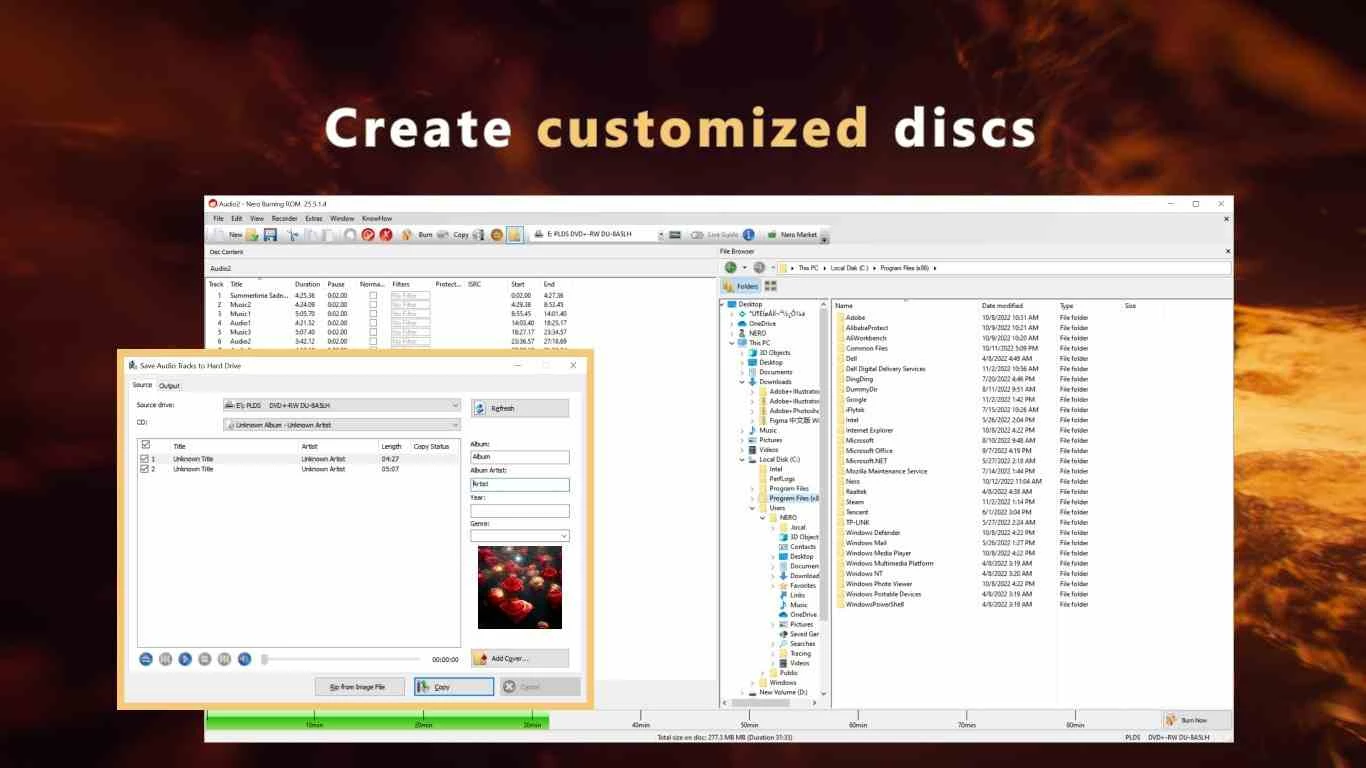
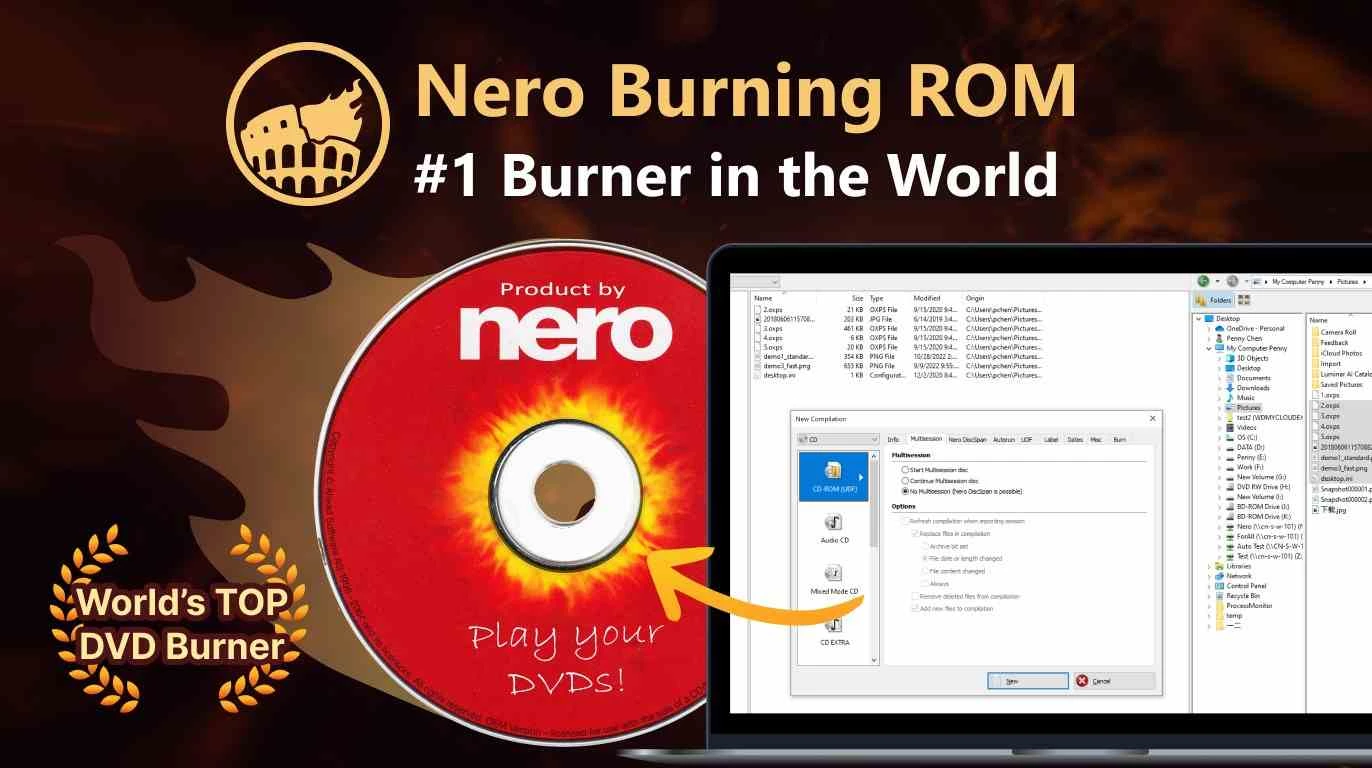
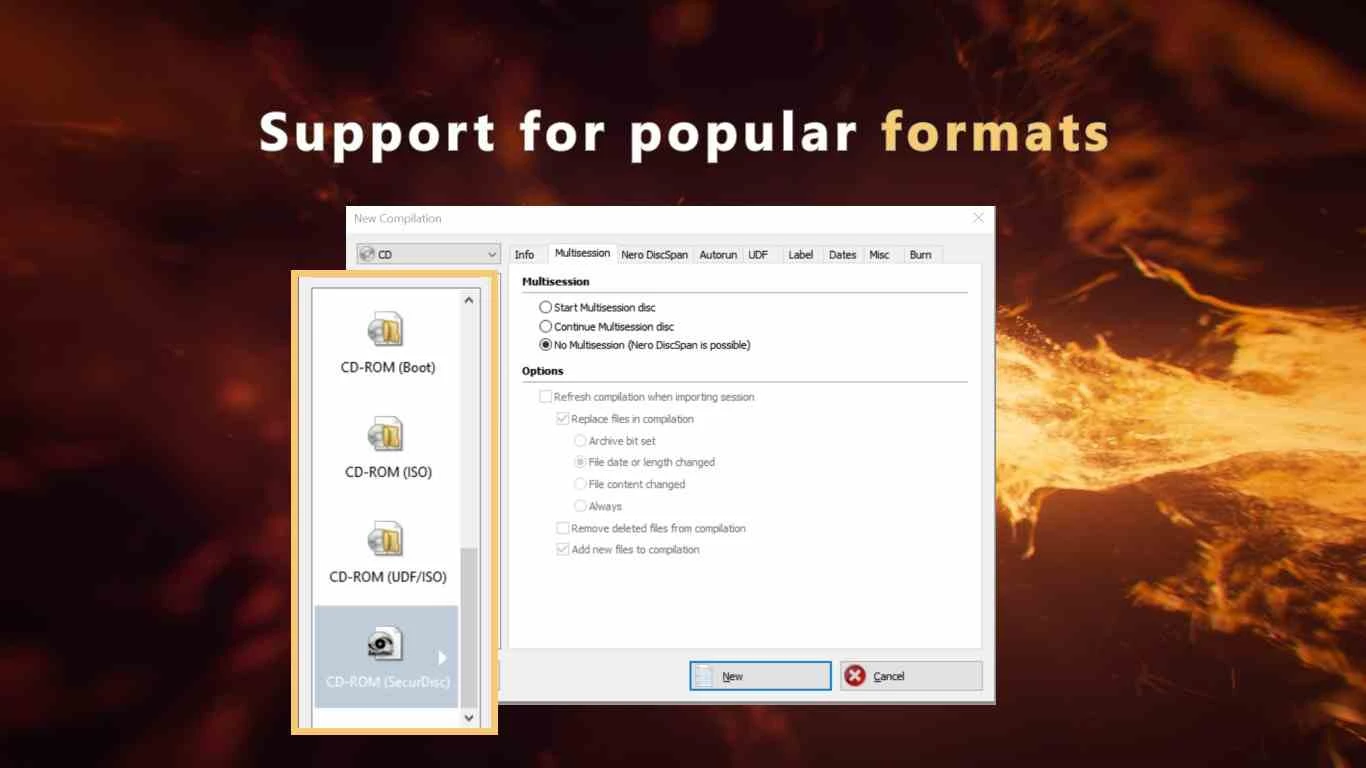
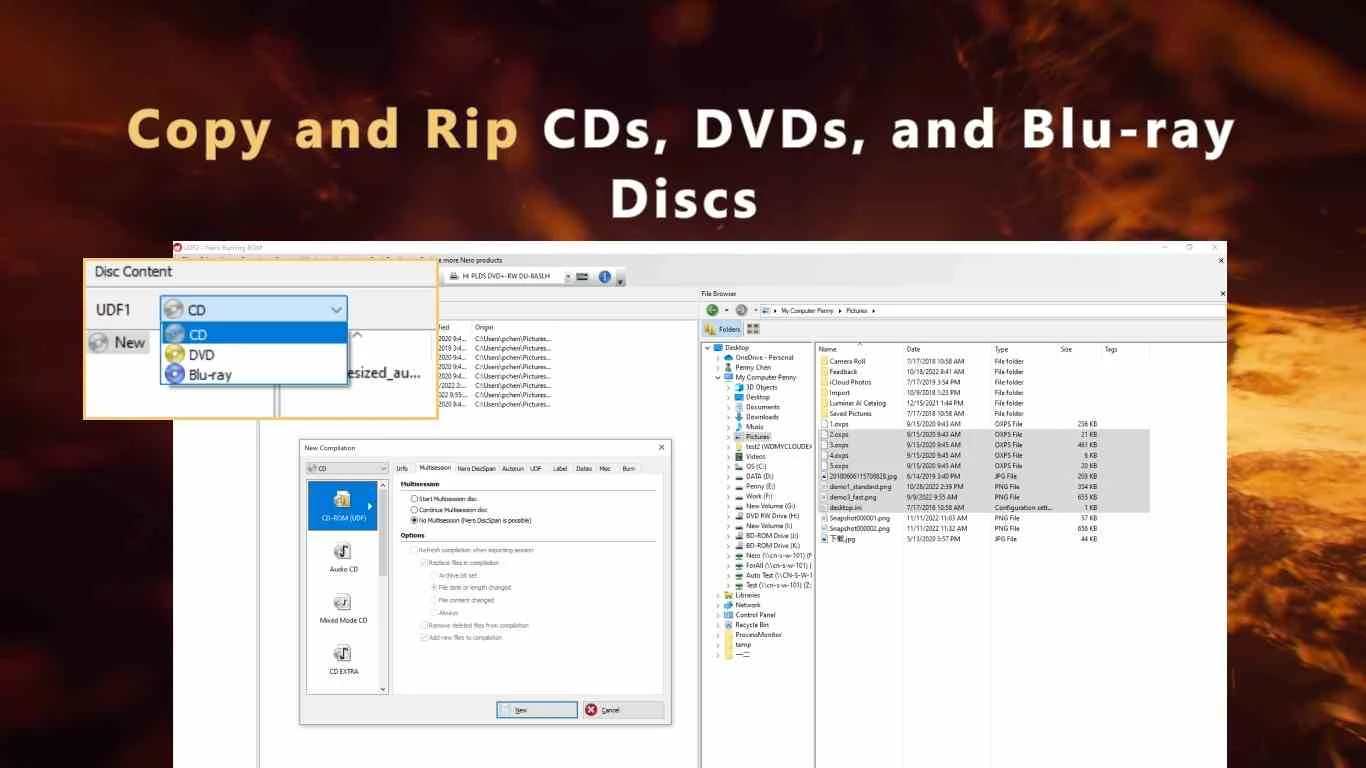
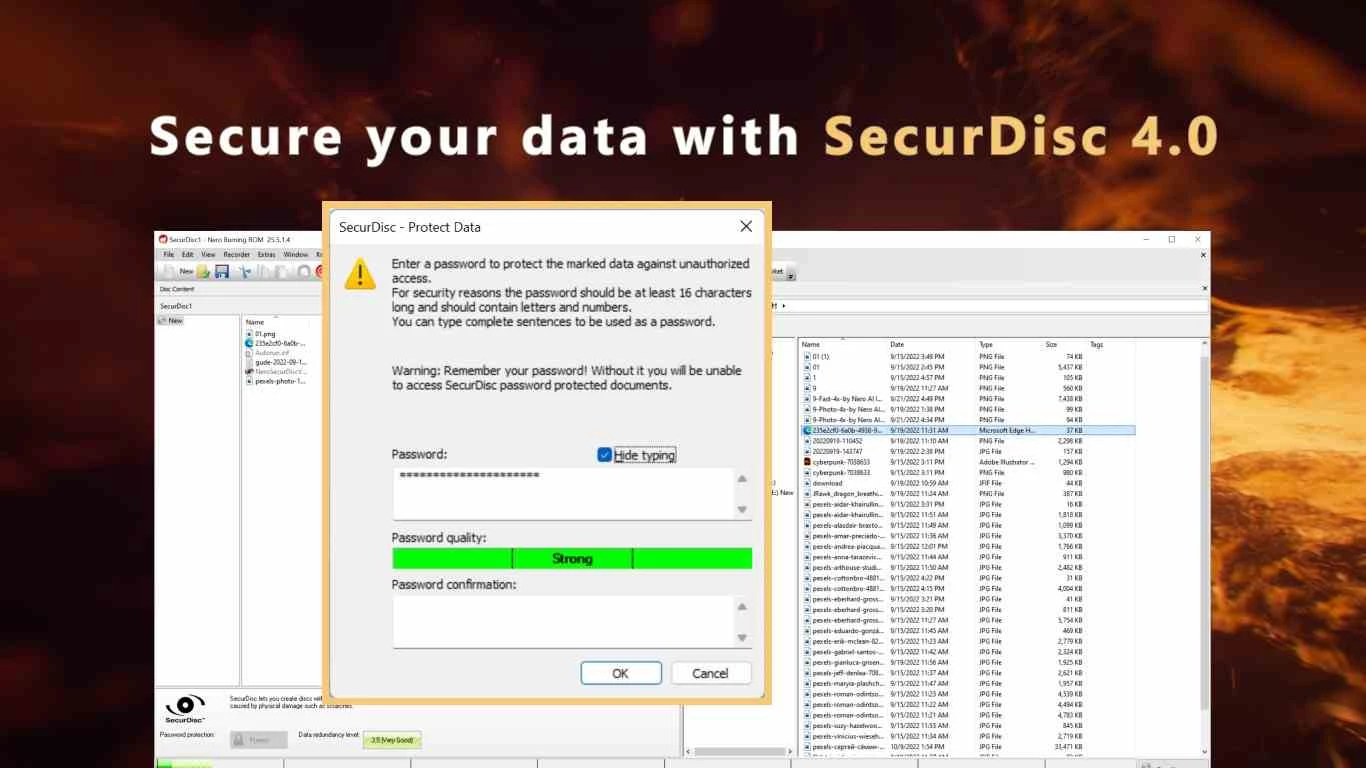
Nero è il software di masterizzazione di Nero AG per Windows, usato da generazioni di utenti per creare CD e DVD di dati, musica e video. Nella scheda è registrata la versione 3.2.14.0, l'app Nero Burning ROM del Microsoft Store in abbonamento, e il download si fa da nero.com o dal Microsoft Store.
Ecco le risposte alle domande più comuni di chi deve ancora masterizzare un disco nel 2026.
Il programma storico della casa è Nero Burning ROM, la cui prima versione risale al 1997. Oggi la casa offre anche prodotti separati per video, foto, musica e backup; qui si parla del solo programma di masterizzazione. La funzione principale resta la stessa: scrivere dati su CD, DVD e Blu-ray, creare dischi audio che si ascoltano nelle vecchie autoradio, copiare dischi non protetti, creare e masterizzare immagini ISO. È ancora utile per archiviare foto e documenti su supporti ottici, per distribuire materiale in studi professionali e uffici pubblici che lo richiedono, o per preparare dischi di installazione su PC datati.
No. L'app Nero Burning ROM del Microsoft Store è a pagamento e funziona con un abbonamento: controlla sul sito ufficiale prezzo e condizioni prima di installarla.
La pagina dei requisiti di sistema indica:
Serve naturalmente un masterizzatore CD, DVD o Blu-ray, interno o esterno.
Il pacchetto del Microsoft Store pesa circa 65,2 MB secondo i dati del catalogo.
Scarica Nero solo dal sito ufficiale: le versioni «complete» craccate che circolano online sono illegali e spesso contengono malware. Durante l'installazione leggi le schermate, perché possono comparire offerte per altri prodotti.
Se masterizzi per archiviare, scegli dischi di buona marca e una velocità di scrittura moderata: gli errori sono meno frequenti. Attiva la verifica dei dati al termine della masterizzazione, che confronta il disco con i file originali. Conserva i dischi al buio, in custodie verticali e lontano da fonti di calore, e tieni comunque una seconda copia su un disco esterno o nel cloud: nessun supporto dura per sempre.
Tra gli strumenti del catalogo trovi DAEMON Tools Lite per montare immagini ISO senza masterizzarle. Per scrivere un semplice disco dati, Windows include già la masterizzazione da Esplora file.
Il Google Play Store è un'app Android: su Windows l'alternativa ufficiale di Google è Google Play Giochi per PC, dedicata ai giochi.

Media Creation Tool è lo strumento gratuito di Microsoft per creare una chiavetta USB di installazione o un file ISO di Windows 11.

LDPlayer è un emulatore Android gratuito per Windows, pensato soprattutto per giocare ai titoli mobili con mouse e tastiera sul PC.

BlueStacks è un emulatore Android gratuito per Windows: permette di installare app e giochi Android sul PC, con mouse e tastiera.
Rufus è uno strumento gratuito per Windows che crea chiavette USB avviabili a partire da un file ISO.


Uptodown App Store per Windows è uno store alternativo che raccoglie programmi e ne gestisce download e aggiornamenti; va usato con prudenza.
NoxPlayer è un emulatore Android gratuito per Windows che permette di usare giochi e app per smartphone sul PC con mouse e tastiera.