
Google Play Store PC
Google Play für PC bringt Android-Spiele von Google offiziell auf Windows-Rechner – kostenlos, mit Synchronisierung des Spielstands.
52,9 MB

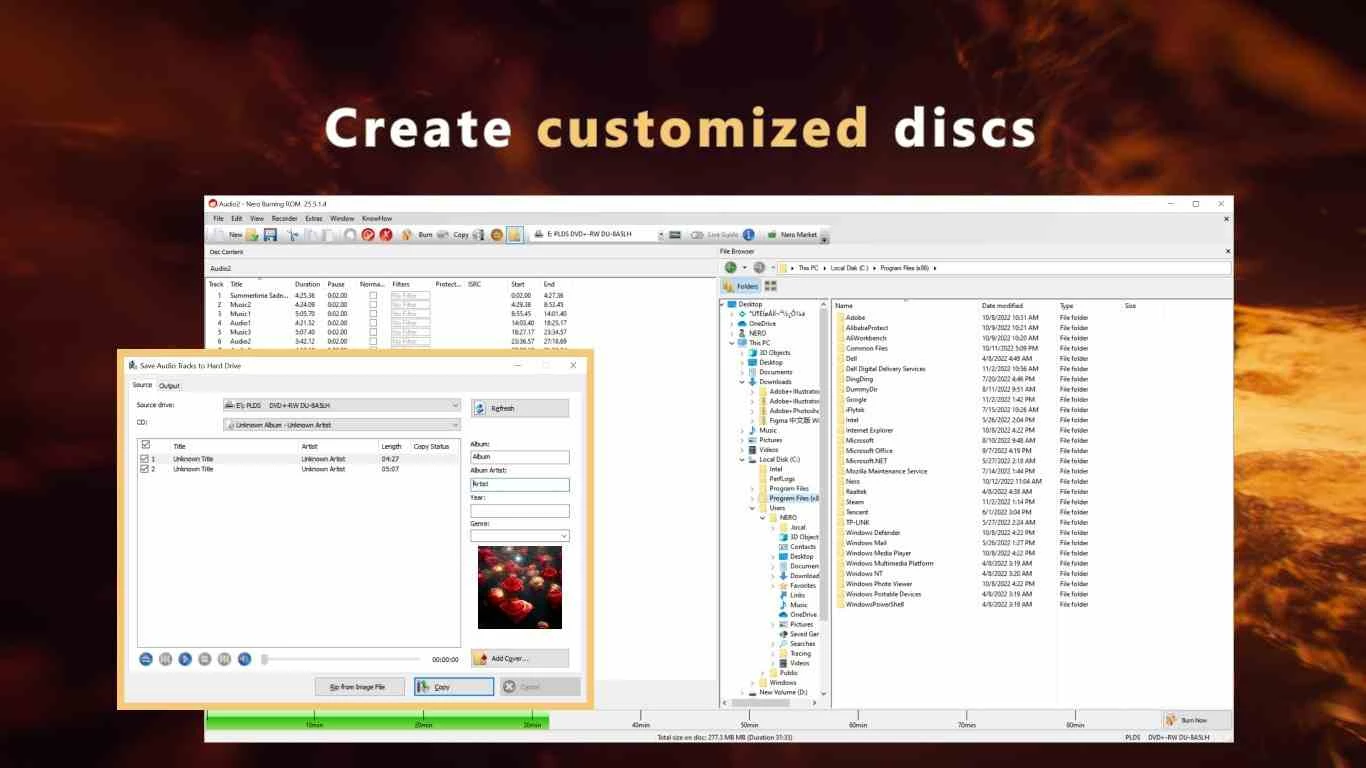
Nero ist ein kostenpflichtiges Brennprogramm für Windows, mit dem Sie Daten, Musik und Videos auf CD, DVD und Blu-ray brennen.
Durchschnitt 0,0 · Bewertungen: 0
Vielen Dank! Ihre Bewertung wurde gespeichert; Sie können sie jederzeit ändern. Die Bewertung konnte nicht gespeichert werden. Bitte versuchen Sie es später erneut. Aus Ihrem Netzwerk kamen heute zu viele Bewertungen. Bitte versuchen Sie es morgen erneut. Der Durchschnitt erscheint ab 5 Bewertungen.
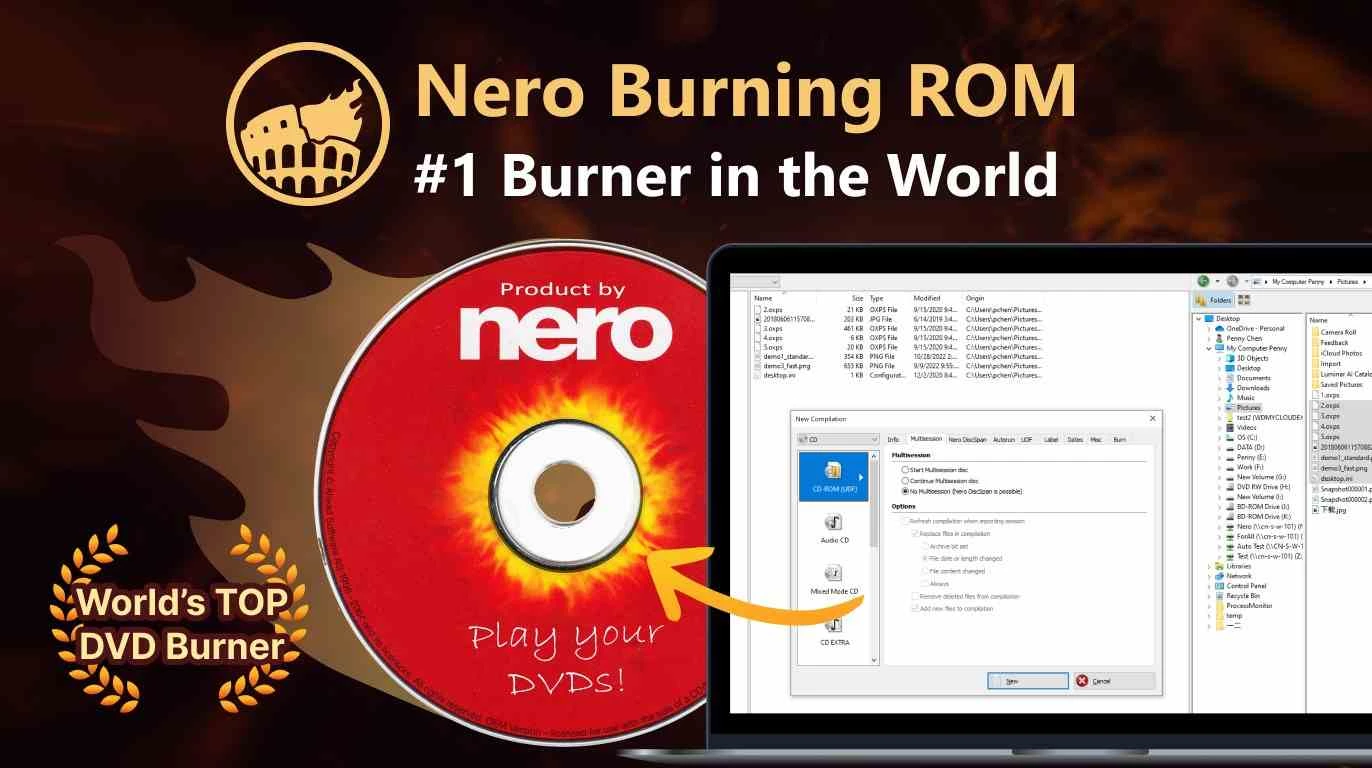
Nero 3.2.14.0 ist die Windows-Version des Brennprogramms von Nero AG, besser bekannt unter dem Namen Nero Burning ROM. Den Download gibt es auf der offiziellen Downloadseite; das Programm ist kostenpflichtig, lässt sich vor dem Kauf aber testen.
| Merkmal | Angabe |
|---|---|
| Version | 3.2.14.0 |
| Hersteller | Nero AG |
| Erste Version | 1997 |
| Kategorie | Tool, Brennprogramm |
| Lizenz | kostenpflichtig |
| Größe | ca. 65,2 MB (laut Katalogdaten) |
| Plattform | Windows |
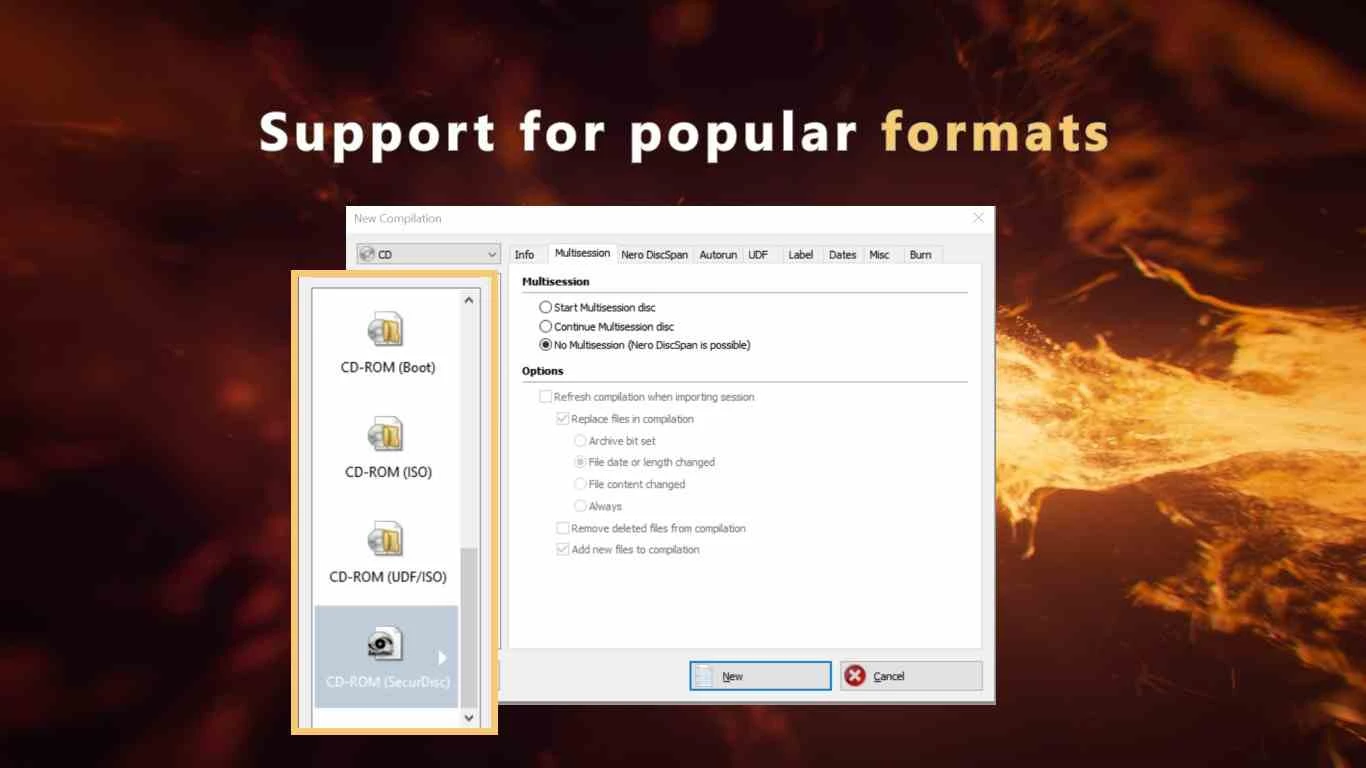
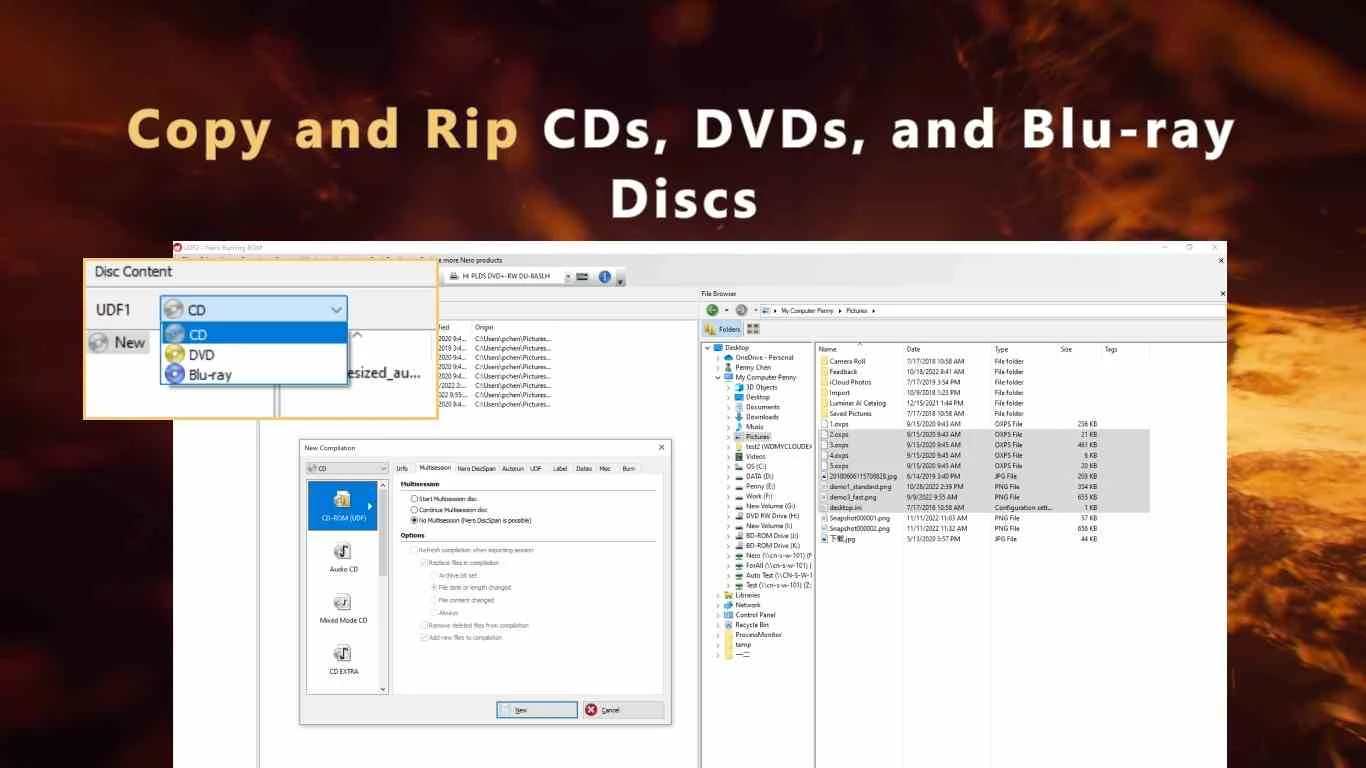
Nero brennt Daten, Musik und Videos auf CD, DVD und Blu-ray. Sie stellen eine Daten-Disc zur Archivierung zusammen, brennen eine Audio-CD fürs Autoradio, kopieren eine eigene Disc oder schreiben ein ISO-Image auf einen Rohling. Nach dem Brennen prüft das Programm auf Wunsch, ob alle Dateien fehlerfrei geschrieben wurden, was bei wichtigen Sicherungen Zeit und Ärger spart. Auch wenn optische Laufwerke seltener geworden sind, gibt es weiterhin Einsatzzwecke: Behörden und Arztpraxen verlangen teils Unterlagen auf Disc, Musiker verteilen Demos auf CD, und Langzeitarchive setzen auf robuste Datenträger. In den größeren Paketen des Herstellers kommen Werkzeuge für Video, Fotos und Sicherungen hinzu.
Laut der Herstellerseite empfiehlt Nero:
Nero ist kostenpflichtig. Vor dem Kauf können Sie eine Testversion von der Website installieren und prüfen, ob Ihr Brenner erkannt wird. Die Preise für Burning ROM und die umfangreicheren Pakete stehen auf nero.com und ändern sich mit Aktionen.
Brennen Sie wichtige Sicherungen mit mittlerer statt maximaler Geschwindigkeit und lassen Sie die Daten anschließend prüfen. Beschriften Sie Rohlinge nur mit geeigneten Stiften und lagern Sie sie stehend, kühl und dunkel. Für langfristige Archive lohnt es sich, dieselben Daten zusätzlich auf einer externen Festplatte oder in einem Cloud-Speicher abzulegen, denn auch gute Rohlinge altern.
Laden Sie Nero nur von der offiziellen Website. „Vollversionen“ mit Keygen oder Crack von Drittseiten sind ein häufiger Weg, Schadsoftware auf den PC zu bringen. Das Setup installiert Treiber für den Brenner, deshalb sind Administratorrechte nötig.
Wer nur Images einbinden möchte, statt sie zu brennen, nutzt DAEMON Tools Lite. UltraISO erstellt und bearbeitet Images, und Rufus schreibt ISO-Dateien auf USB-Sticks, was die Disc heute oft ersetzt.
Google Play für PC bringt Android-Spiele von Google offiziell auf Windows-Rechner – kostenlos, mit Synchronisierung des Spielstands.
Das Media Creation Tool ist ein kostenloses Programm von Microsoft, das Installationsmedien für Windows erstellt: bootfähige USB-Sticks oder ISO-Dateien.

LDPlayer ist ein kostenloser Android-Emulator für Windows, der vor allem auf Mobile Games ausgelegt ist: Tastatursteuerung, mehrere Instanzen und hohe Bildraten.

BlueStacks ist ein Android-Emulator für Windows, mit dem Sie Android-Spiele und -Apps auf dem PC nutzen – kostenlos, werbefinanziert.
Rufus erstellt aus ISO-Dateien bootfähige USB-Sticks für die Installation von Windows oder Linux – kostenlos, schlank und ohne Installation.


Der Uptodown App Store für Windows installiert und aktualisiert Programme aus dem Katalog von Uptodown – ein alternativer Software-Store für den PC.
NoxPlayer ist ein kostenloser Android-Emulator für Windows, mit dem Sie Android-Apps und -Spiele am PC ausführen.